Slack 集成
通过 Cursor 的 Slack 集成,您可以使用后台代理直接在 Slack 中处理任务,只需在消息中 @Cursor 并附带提示词即可。
快速开始
安装步骤
-
访问 Cursor 集成页面
-
点击 Slack 旁边的 Connect 按钮,或直接前往 Slack 应用安装页面
-
系统会提示您在 Slack 工作区中安装 Cursor 应用
-
完成 Slack 安装后,您将被重定向回 Cursor 完成最终配置
-
连接 GitHub 账户(若未连接)并选择默认代码库
-
启用用量计费模式
-
确认隐私设置
-
完成配置后,您即可在 Slack 中通过提及 @Cursor 来使用后台代理功能
如何使用
只需输入 @Cursor 并输入你想要的提示词。这通常能满足大多数使用场景,但您也可以通过以下命令自定义智能代理的行为。
例如,您可以直接在对话中使用 @Cursor 修复登录问题,或者使用更具体的命令如 @Cursor [repo=torvalds/linux] 修复漏洞 来针对特定代码仓库进行操作。
命令
运行 @Cursor help 查看最新命令列表。
| 命令 | 描述 |
|---|---|
| @Cursor [提示词] | 启动后台智能体。在已有智能体的会话中,可添加后续指令 |
| @Cursor settings | 配置用户默认设置和频道的默认代码库 |
| @Cursor [选项] [提示词] | 使用高级选项:branch(分支)、model(模型)、repo(仓库) |
| @Cursor agent [提示词] | 强制在当前会话中创建新智能体 |
| @Cursor list my agents | 显示当前运行的智能体列表 |
配置选项
您可以通过以下选项自定义后台代理的行为:
| 选项 | 描述 | 示例 |
|---|---|---|
branch | 指定工作基准分支 | branch=main |
model | 选择使用的 AI 模型 | model=o3 |
repo | 指定目标代码库 | repo=owner/repo |
autopr | 启用/禁用自动创建 PR 功能 | autopr=false |
语法格式
支持以下配置方式:
- 方括号格式
@Cursor [branch=dev, model=o3, repo=owner/repo, autopr=false] 修复登录问题
- 行内格式
@Cursor branch=dev model=o3 repo=owner/repo autopr=false 修复登录问题
选项优先级
当配置项冲突时:
- 显式声明值优先于默认值
- 后声明值覆盖先声明值(重复选项时)
- 行内选项优先于设置面板的默认值
智能代理会自动解析消息中的配置项,支持以自然语言方式灵活编写指令。
使用线程上下文
后台代理(Background Agents)能够理解并利用现有线程讨论中的上下文。当您的团队正在讨论某个问题,并希望代理基于该对话内容实施解决方案时,此功能尤为实用。
Sarah 下午2:30
Mike 下午2:32
Alex 下午2:33
Sarah 下午2:35
You 下午2:36
后台代理在触发时会读取整个线程的上下文,从而能够基于团队的讨论理解并实施解决方案。
何时使用强制指令
何时需要使用 @Cursor agent?
在已有 agent 的对话线程中,使用 @Cursor [提示词] 可添加后续指令(仅当您是该 agent 的所有者时生效)。若需启动独立 agent,请使用 @Cursor agent [提示词]。
何时需要使用 Add follow-up(来自上下文菜单)?
通过点击 agent 回复的上下文菜单(⋯),可在弹窗中添加后续指令。当对话线程中存在多个 agent 时,此功能可帮助您指定需要继续交互的具体 agent。
状态更新与任务交接
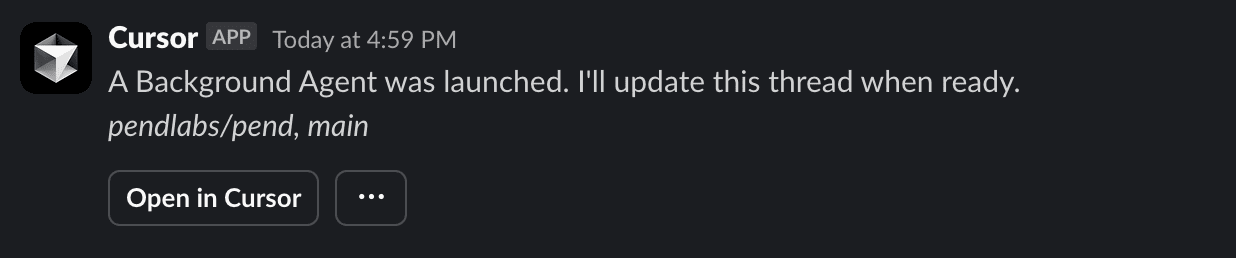
当后台智能体(Background Agent)运行时,您首先会看到在 Cursor 中打开的选项。
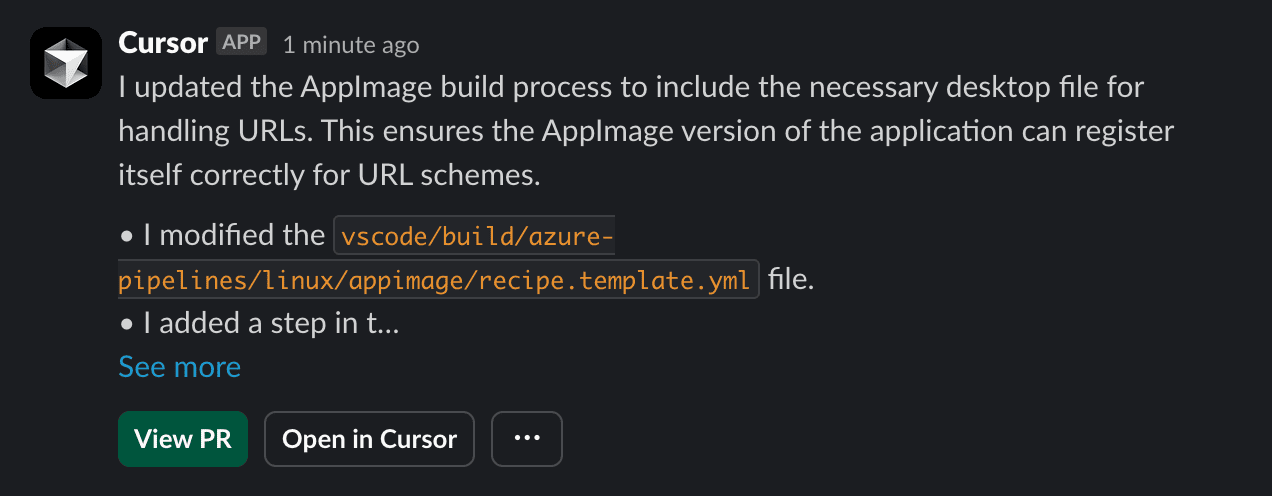
后台智能体运行完成后,您将在 Slack 收到通知,并可通过 GitHub 查看已创建的 PR。
管理智能体
要查看所有运行中的智能体,请执行命令 @Cursor list my agents。
您可以通过点击任意智能体消息中的三点菜单(⋯),使用上下文菜单管理后台智能体。
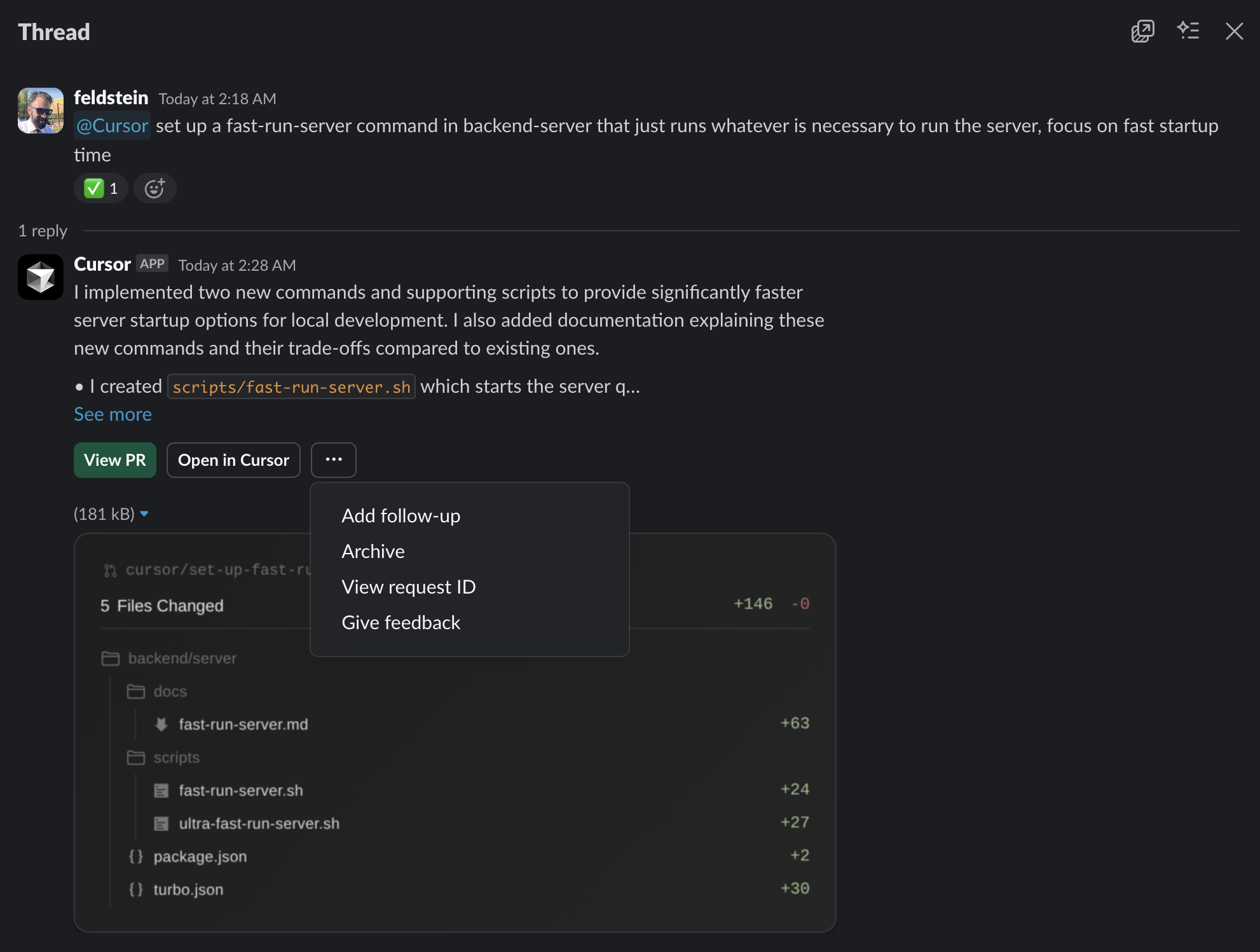
可用选项包括:
- 添加后续指令:为现有智能体补充操作指引
- 删除:停止并归档后台智能体
- 查看请求 ID:获取用于故障排查的唯一请求标识(联系技术支持时需提供)
- 提交反馈:对智能体的运行表现进行评价
配置
默认设置和隐私选项可通过控制面板 → 后台代理进行管理。
设置
默认模型
当未使用 @Cursor [model=...] 显式指定模型时使用的默认模型。当前可用选项请参阅设置。
默认代码库
未指定代码库时使用的默认仓库。请使用以下格式之一:
https://github.com/组织名/仓库名组织名/仓库名
如果引用了不存在的代码库,系统将显示您没有访问权限的提示。当后台代理启动失败时,错误信息中会明确标识此问题。
基础分支
后台代理的起始分支。建议保持空白以使用代码库的默认分支(通常为 main)。
频道设置
您可以通过 @Cursor settings 在频道层级配置默认设置。这些设置按团队配置,并会覆盖您在该特定频道的个人默认设置。
此功能在以下场景特别有用:
- 不同频道处理不同的代码库
- 团队希望频道内所有成员保持一致的设置
- 希望避免在每个命令中重复指定代码库
配置频道设置的步骤:
- 在目标频道中运行 @Cursor settings
- 为该频道设置默认代码库
- 所有在该频道使用后台代理的团队成员都将继承这些默认设置
频道设置的优先级高于个人默认设置,但仍可通过显式选项(如 @Cursor [repo=...] [prompt])进行覆盖
隐私
隐私模式(旧版)不支持后台代理运行。详细了解隐私模式。
显示代理摘要
展示代理摘要和差异图像。内容可能包含文件路径或代码片段。支持开启/关闭该功能。
在外部渠道显示代理摘要
若您通过 Slack Connect 使用 Cursor 与其他 Slack 工作区进行通信,或在您的工作区中存在包含外部成员(如访客)的频道,可选择在外部渠道中显示代理摘要。
权限说明
Cursor 需要以下 Slack 权限来确保后台代理(Background Agents)能在您的工作区中正常运行:
| 权限 | 描述 |
|---|---|
app_mentions:read | 检测用户何时通过 @提及 Cursor 来启动后台代理并响应请求 |
channels:history | 读取话题中的历史消息,以便在用户向现有后台代理添加后续指令时理解上下文 |
channels:join | 当用户邀请或请求帮助时自动加入公开频道,无需手动管理频道 |
channels:read | 获取基础频道元数据(ID 和名称),确保在正确位置发布回复和状态更新 |
chat:write | 当后台代理完成任务时,向用户发送状态更新、完成通知和拉取请求链接 |
files:read | 下载用户分享的文件(日志、截图、代码示例),为后台代理提供额外上下文 |
files:write | 上传代理修改内容的可视化摘要,用户无需查看完整拉取请求即可快速审核变更 |
groups:history | 读取私密频道的过往消息,为后续指令和多轮对话保持上下文连贯性 |
groups:read | 获取私密频道元数据(ID 和名称),确保在正确话题中发布回复并维持对话流程 |
im:history | 访问私信历史记录,当用户继续对话或添加后续请求时理解上下文 |
im:read | 读取私信元数据以识别参与者,确保私密消息中的对话话题结构完整 |
im:write | 发起私信以发送私人通知、敏感更新,或适应用户偏好进行单独沟通 |
mpim:history | 访问群组私信历史,理解多方参与的对话并为所有成员提供上下文响应 |
mpim:read | 读取群组私信元数据,准确识别参与者并确保响应送达所有目标成员 |
reactions:read | 监测消息的表情反应,通过用户反馈信号理解需求并更新代理状态 |
reactions:write | 添加表情符号标记代理状态:⏳ 表示运行中,✅ 表示已完成,❌ 表示失败,提供即时视觉反馈 |
team:read | 识别工作区详细信息(名称、域名、图标),以区分多个工作区安装并应用正确设置 |
users:read | 通过个人资料信息将 Slack 用户与 Cursor 账户进行匹配,验证权限并确保代理访问安全性 |