双因素身份验证(2FA)
使用双因素身份验证通过两种方法验证用户身份,增加额外的安全性,确保即使密码被泄露,也只有授权个人才能访问账户。
如果你选择启用双因素身份验证,每次登录时都需要提供:
- 用户名或电子邮件和密码(正常登录凭据)
- 通过应用提供的一次性安全代码
启用双因素身份验证(2FA)
要使用一次性密码启用双因素身份验证:
在 Hugging Face Hub 上:
- 转到你的身份验证设置
- 选择添加双因素身份验证
在你的设备上(通常是你的手机):
- 安装兼容的应用。例如:
- Authy
- Google Authenticator
- Microsoft Authenticator
- FreeOTP
- 在应用中,通过以下两种方式之一添加新条目:
- 使用设备摄像头扫描 Hub 屏幕上显示的代码以自动添加条目
- 输入提供的详细信息以手动添加条目
在 Hugging Face Hub 中:
- 在"代码"中输入来自你身份验证设备的六位数字 PIN
- 保存
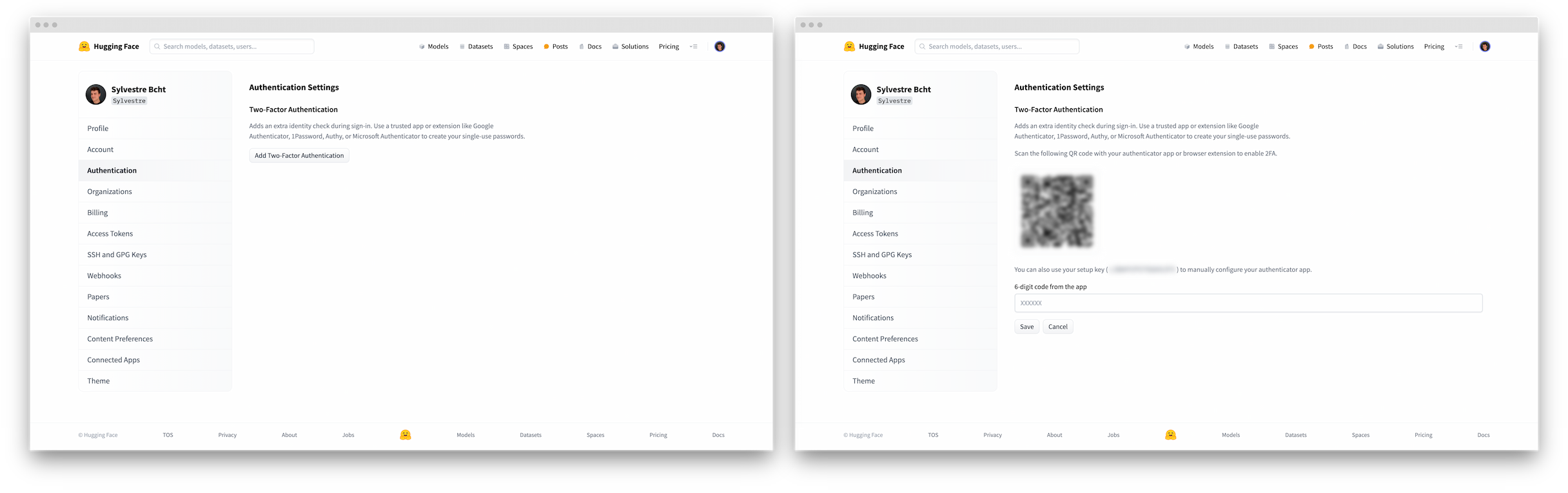
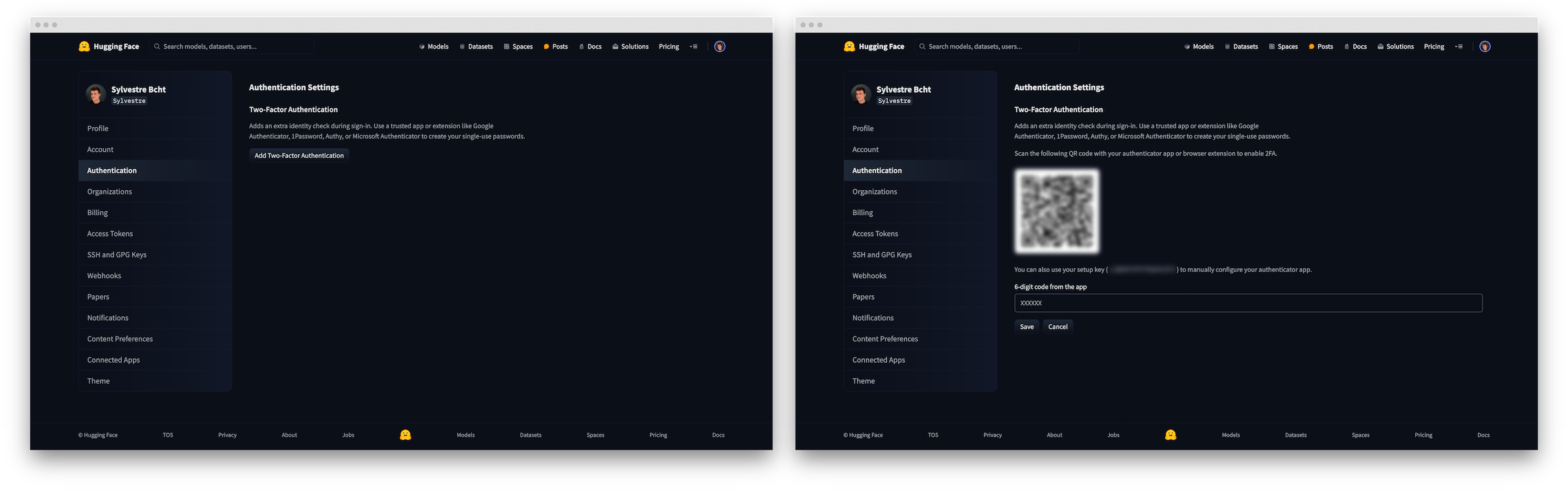
如果你输入了正确的 PIN,Hub 将显示恢复代码列表。下载它们并将其保存在安全的地方。
tip
每次登录时以及每 30 天都会提示你进行 2FA
恢复代码
在你使用一次性密码成功激活 2FA 后,系统会要求你下载生成的恢复代码集合。如果你失去了对一次性密码身份验证器的访问权限,可以使用这些恢复代码之一登录你的账户。
- 每个代码只能使用一次来登录你的账户
- 你应该复制并打印代码,或下载它们以保存在安全的地方。如果你选择下载它们,文件名为 huggingface-recovery-codes.txt
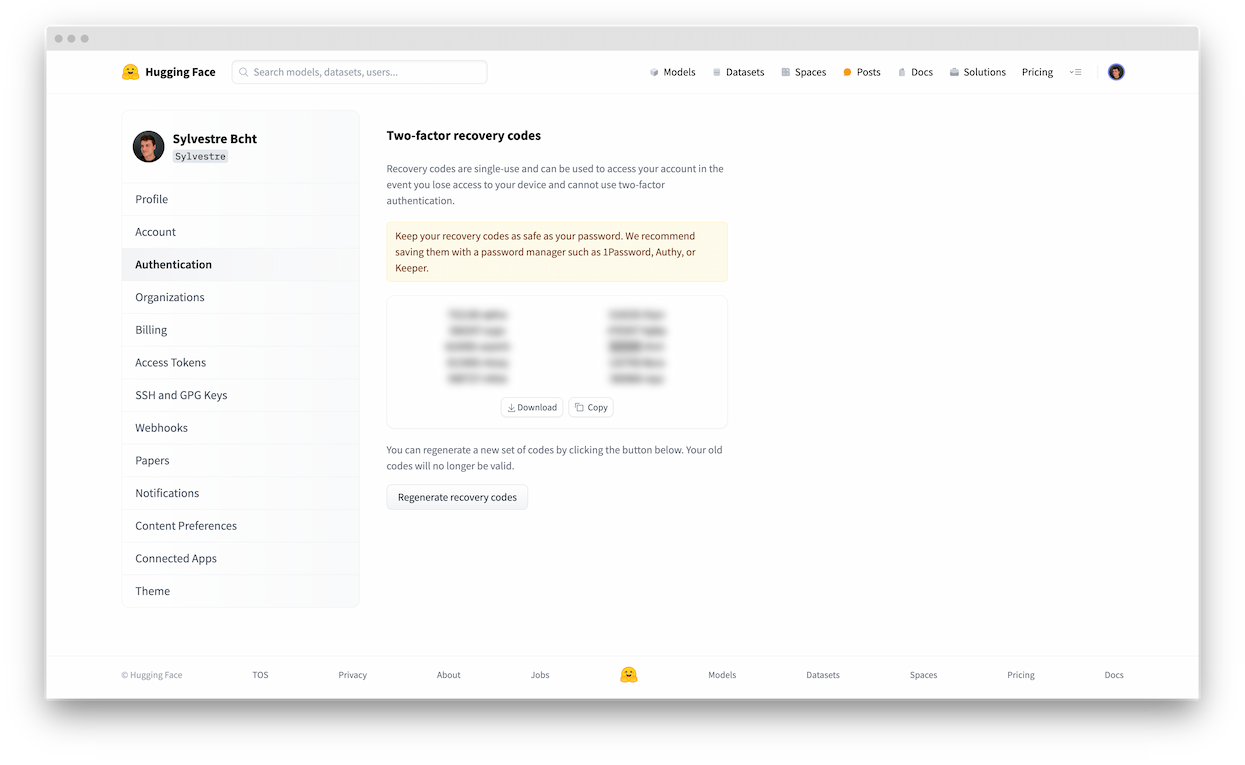
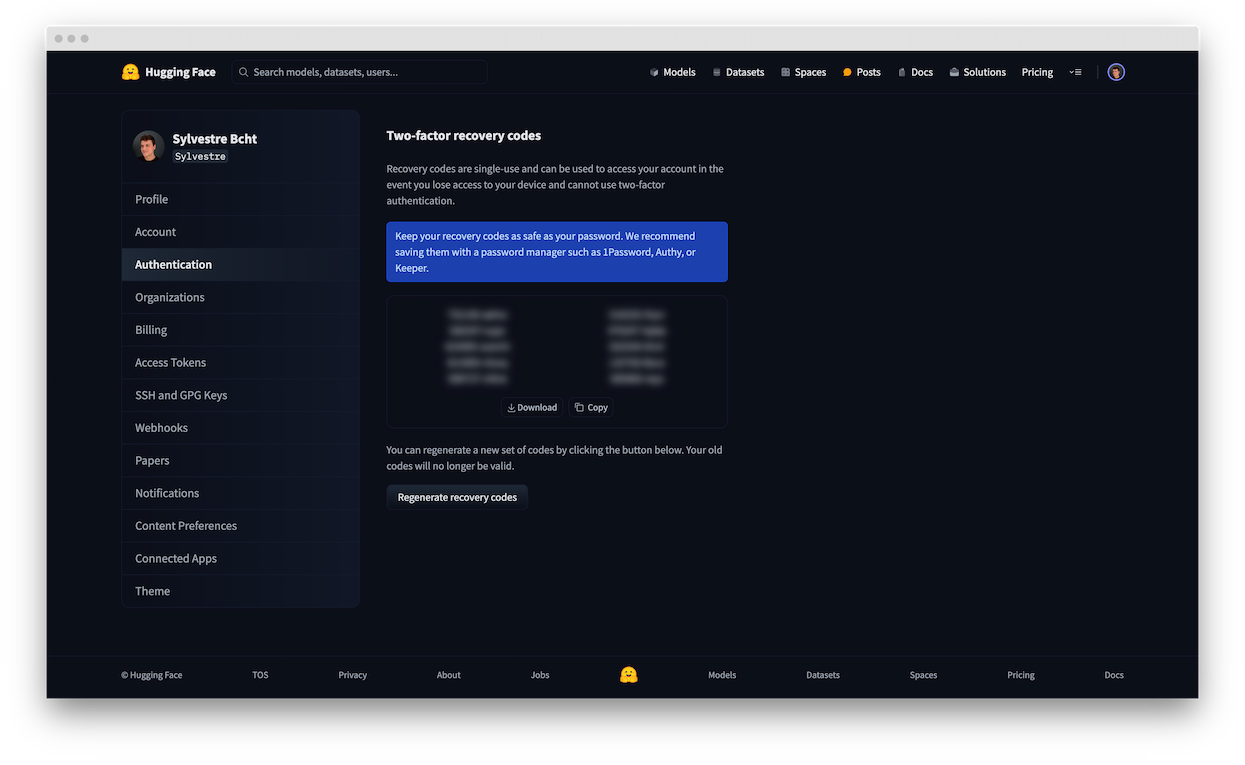
如果你丢失了恢复代码,或想要生成新的恢复代码,可以使用身份验证设置页面。
重新生成双因素身份验证恢复代码
要重新生成 2FA 恢复代码:
- 访问你的身份验证设置
- 如果你已配置 2FA,选择恢复代码
- 点击重新生成恢复代码
warning
如果你重新生成 2FA 恢复代码,请保存它们。你无法使用任何先前创建的恢复代码。
使用启用的双因素身份验证登录
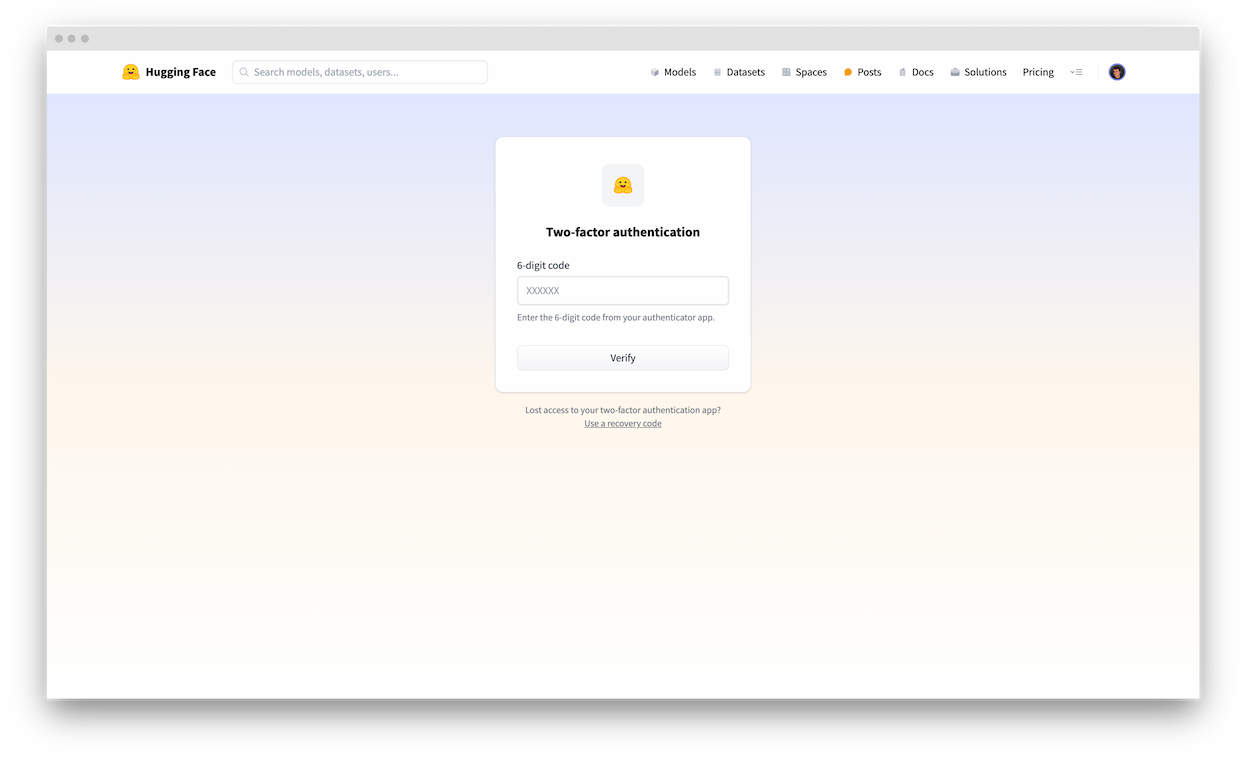
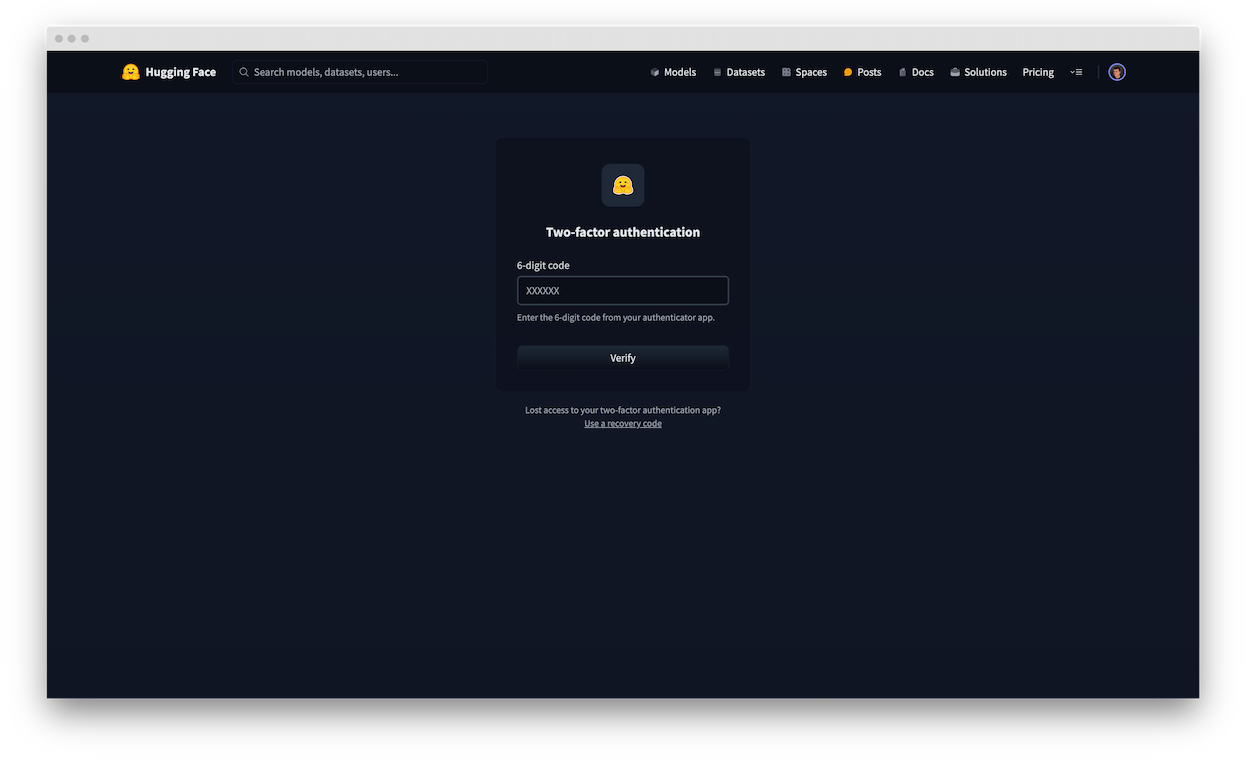
当你使用启用的 2FA 登录时,该过程与标准登录过程仅略有不同。输入用户名和密码后,根据你设置的 2FA 类型,你会遇到额外的提示。当提示时,提供来自你一次性密码身份验证器应用的 PIN 或恢复代码以完成登录过程。
禁用双因素身份验证
要禁用 2FA:
- 访问你的身份验证设置
- 点击"删除"。
这将清除你的所有 2FA 注册。
恢复选项
如果你不再能够访问你的身份验证设备,你仍然可以恢复对你账户的访问:
- 使用保存的恢复代码,如果你在启用双因素身份验证时保存了它们
- 请求双因素身份验证帮助
使用恢复代码
要使用恢复代码:
- 在 Hub 登录页面输入你的用户名或电子邮件和密码
- 当提示输入双因素代码时,点击"无法访问你的双因素身份验证应用?使用恢复代码"
- 输入你的恢复代码之一
使用恢复代码后,你无法再次使用它。你仍然可以使用你保存的其他恢复代码。
请求双因素身份验证帮助
如果你忘记了密码并失去了对双因素身份验证凭据的访问权限,可以联系支持([email protected])以恢复对你账户的访问。你需要使用恢复身份验证因素(例如 SSH 密钥或个人访问令牌)来验证你的身份。