如何使用 Azure 配置 SAML SSO
在本指南中,我们将使用 Azure 作为 SSO 提供商,并使用安全断言标记语言(SAML)协议作为首选身份协议。
我们目前支持 SP 发起和 IdP 发起的身份验证。用户配置是 Enterprise Plus 的高级 SSO的一部分。
此功能是团队与企业计划的一部分。
步骤 1:在身份提供商中创建新应用
在浏览器中打开新标签页/窗口并登录组织的 Azure 门户。
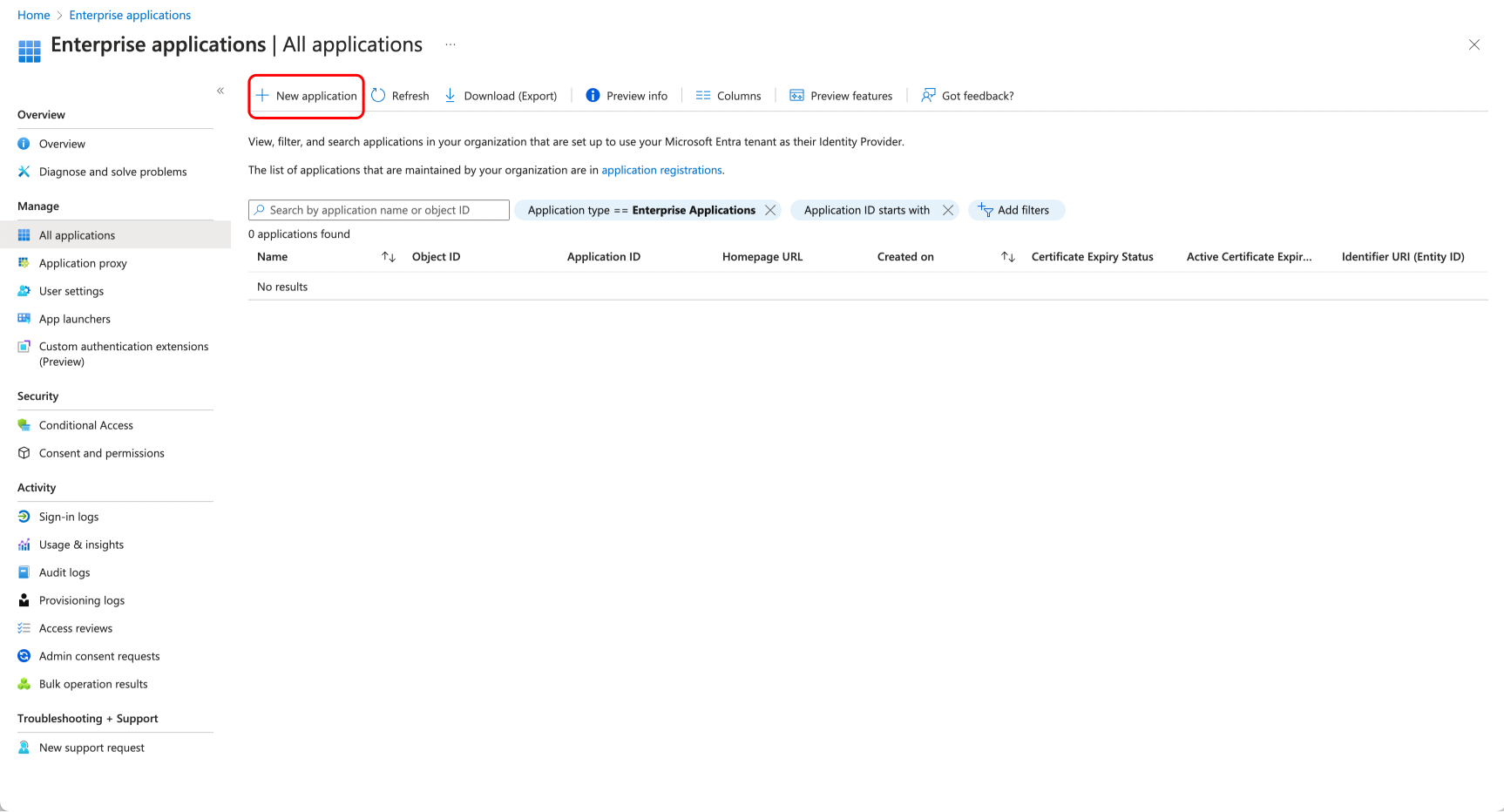
导航到"Enterprise applications"并点击"New application"按钮。
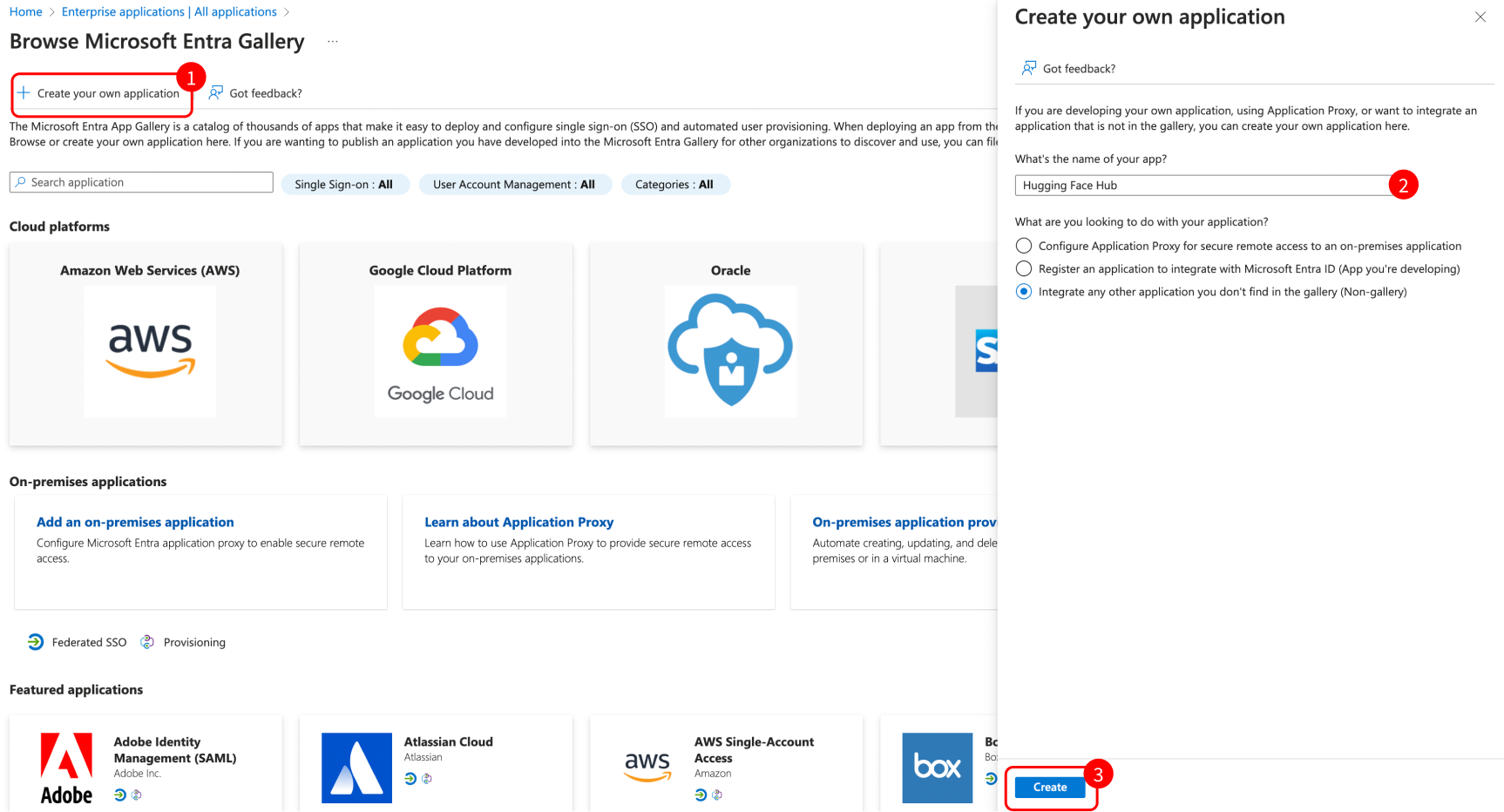
你将重定向到此页面,点击"Create your own application",填写应用名称,然后"Create"应用。
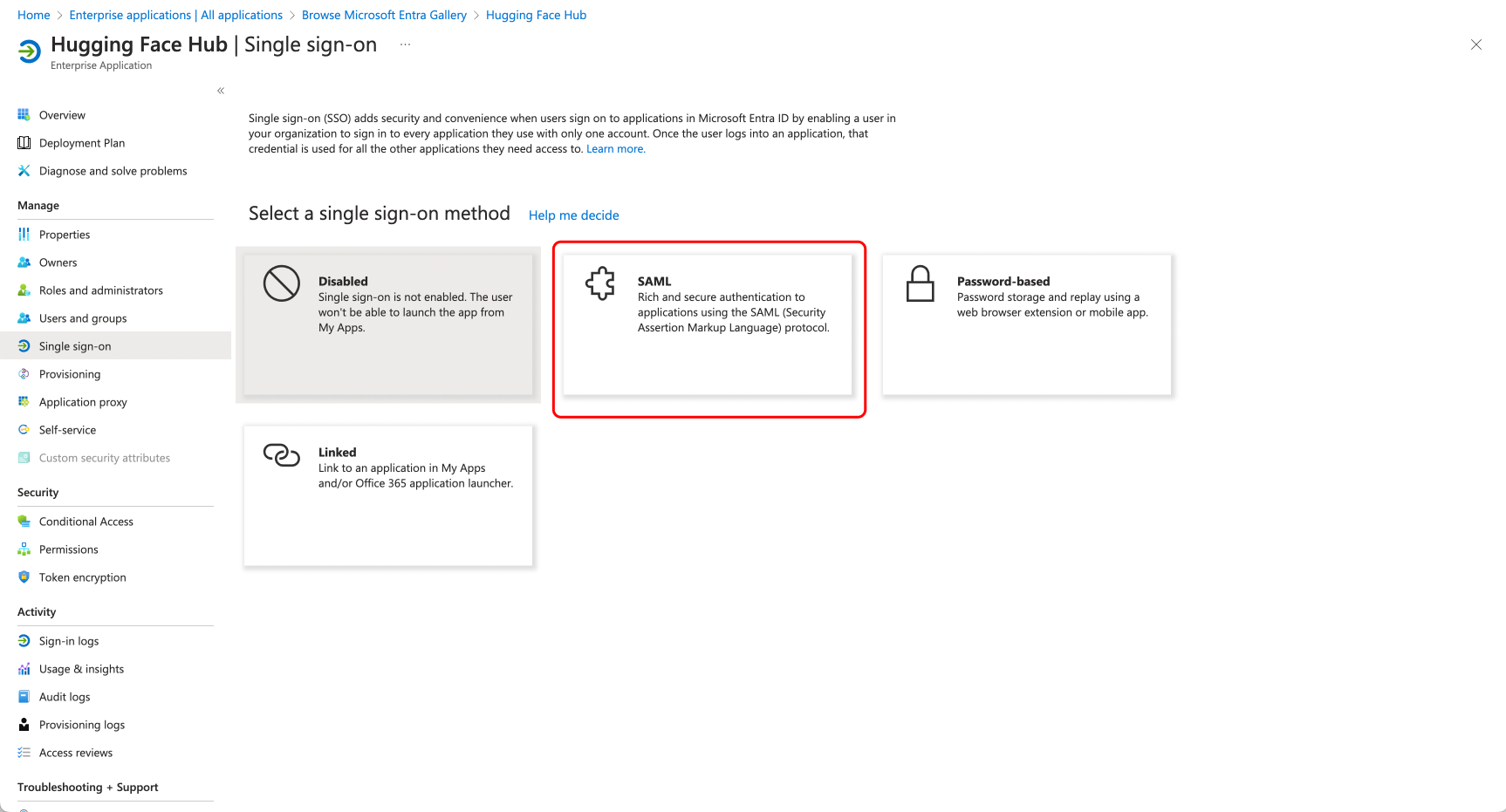
然后选择"Single Sign-On",并选择 SAML
步骤 2:在 Azure 上配置你的应用
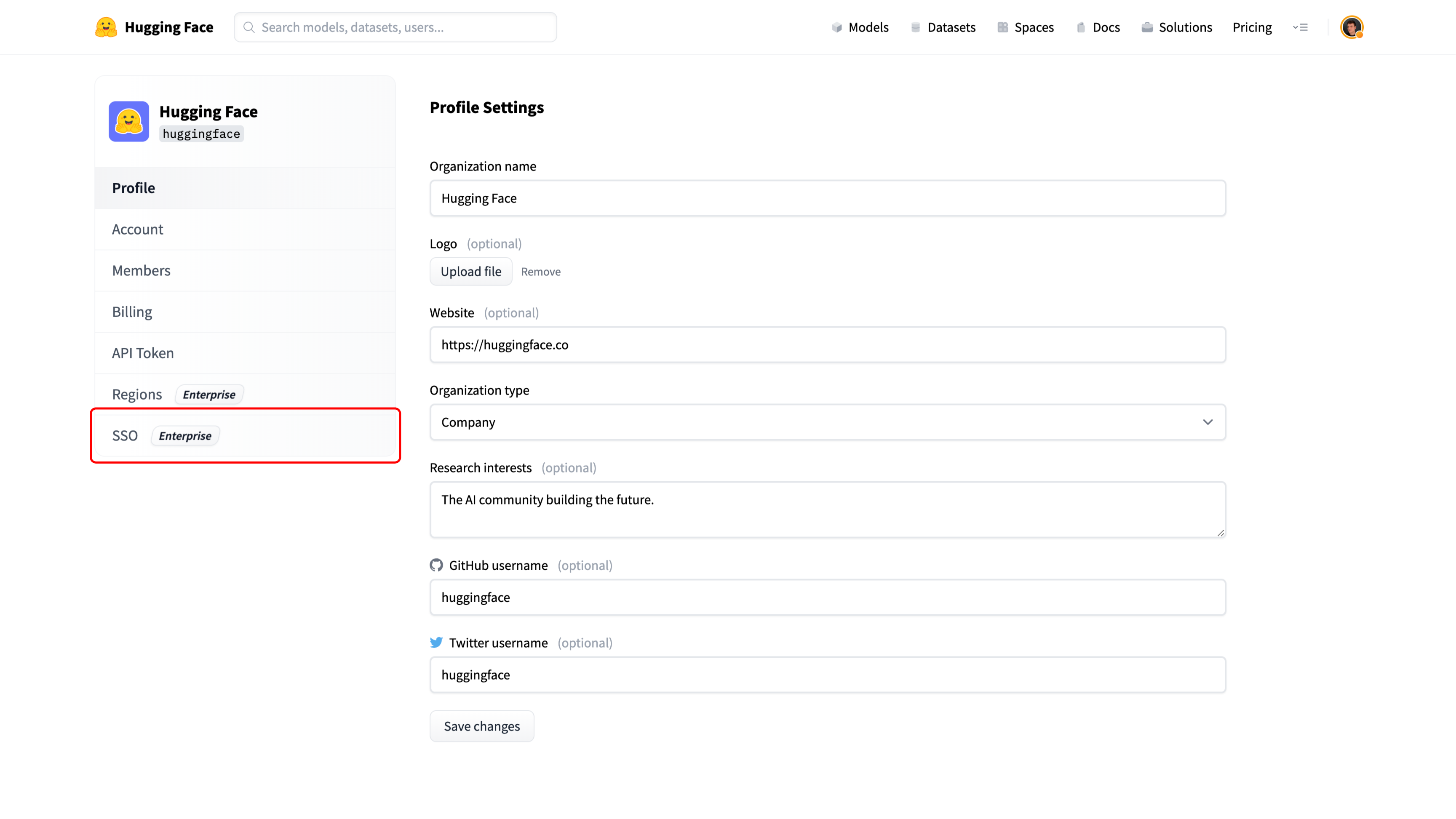
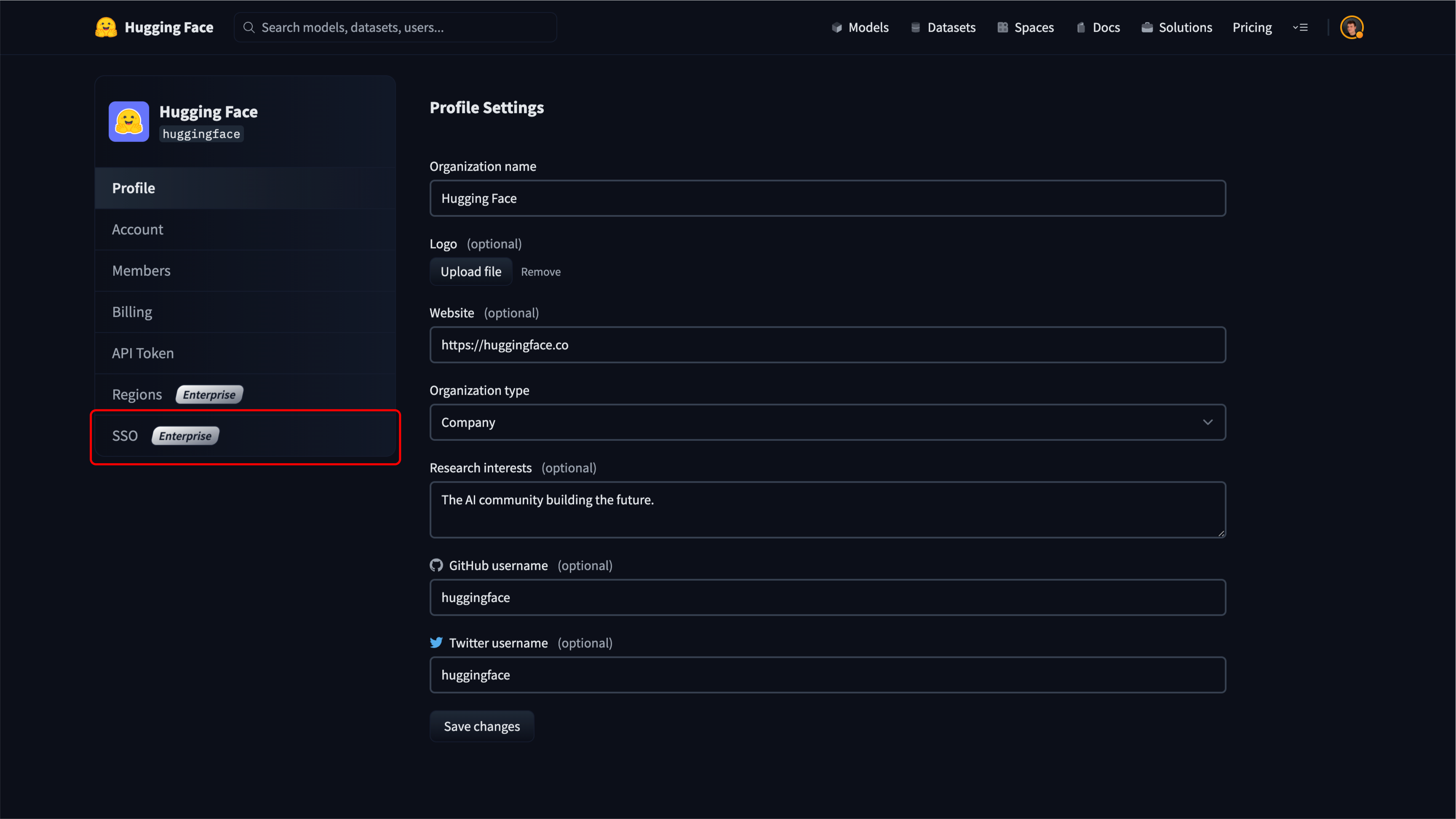
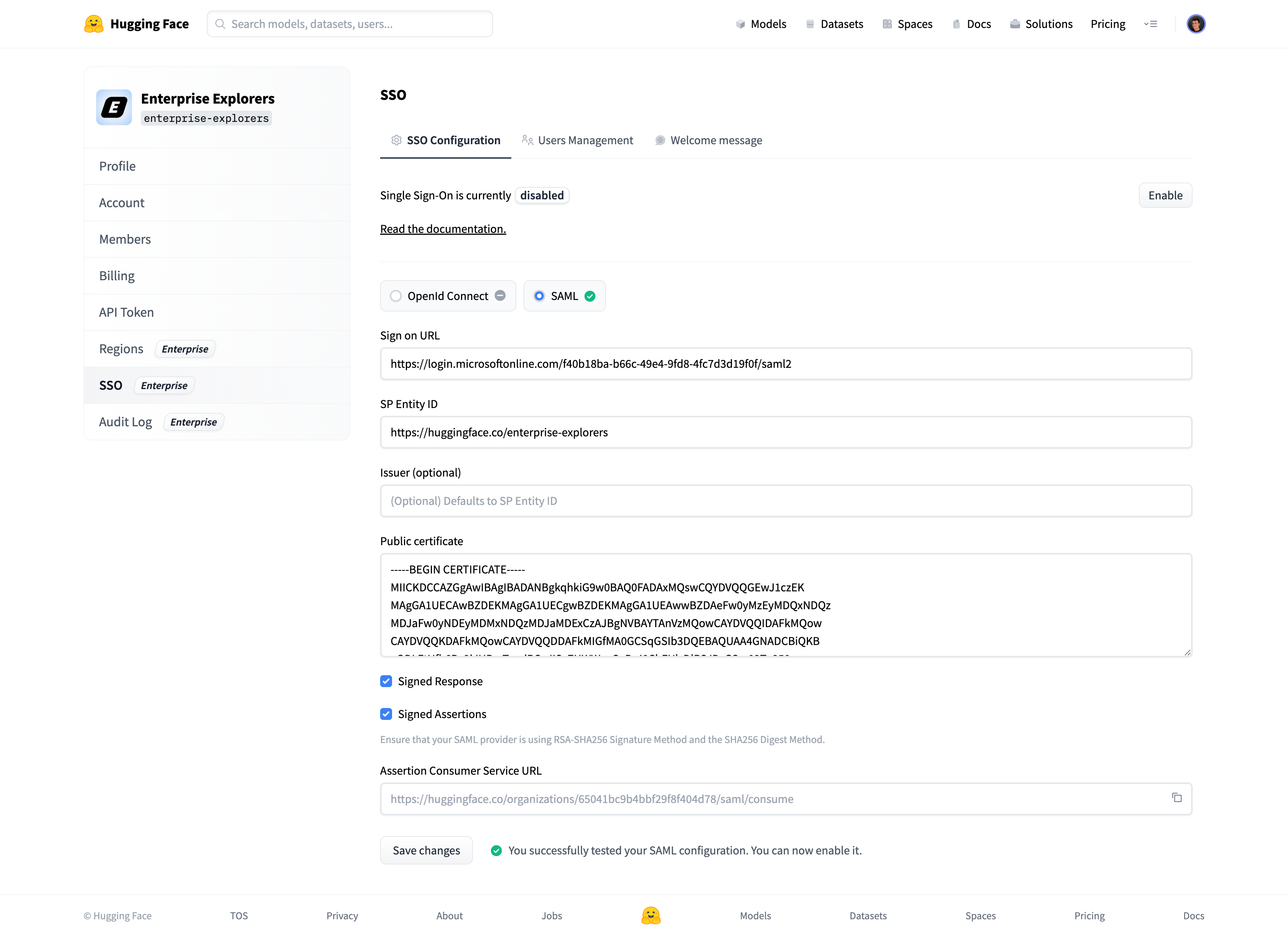
在浏览器中打开新标签页/窗口并导航到组织设置的 SSO 部分。选择 SAML 协议。


从 Hugging Face 上的组织设置中复制"SP Entity Id",并将其粘贴到 Azure 的"Identifier (Entity Id)"字段中(1)。
从 Hugging Face 上的组织设置中复制"Assertion Consumer Service URL",并将其粘贴到 Azure 的"Reply URL"字段中(2)。
URL 格式如下:https://huggingface.co/organizations/[organizationIdentifier]/saml/consume。

然后在"SAML Certificates"下,验证"Signin Option"是否设置为"Sign SAML response and assertion"。
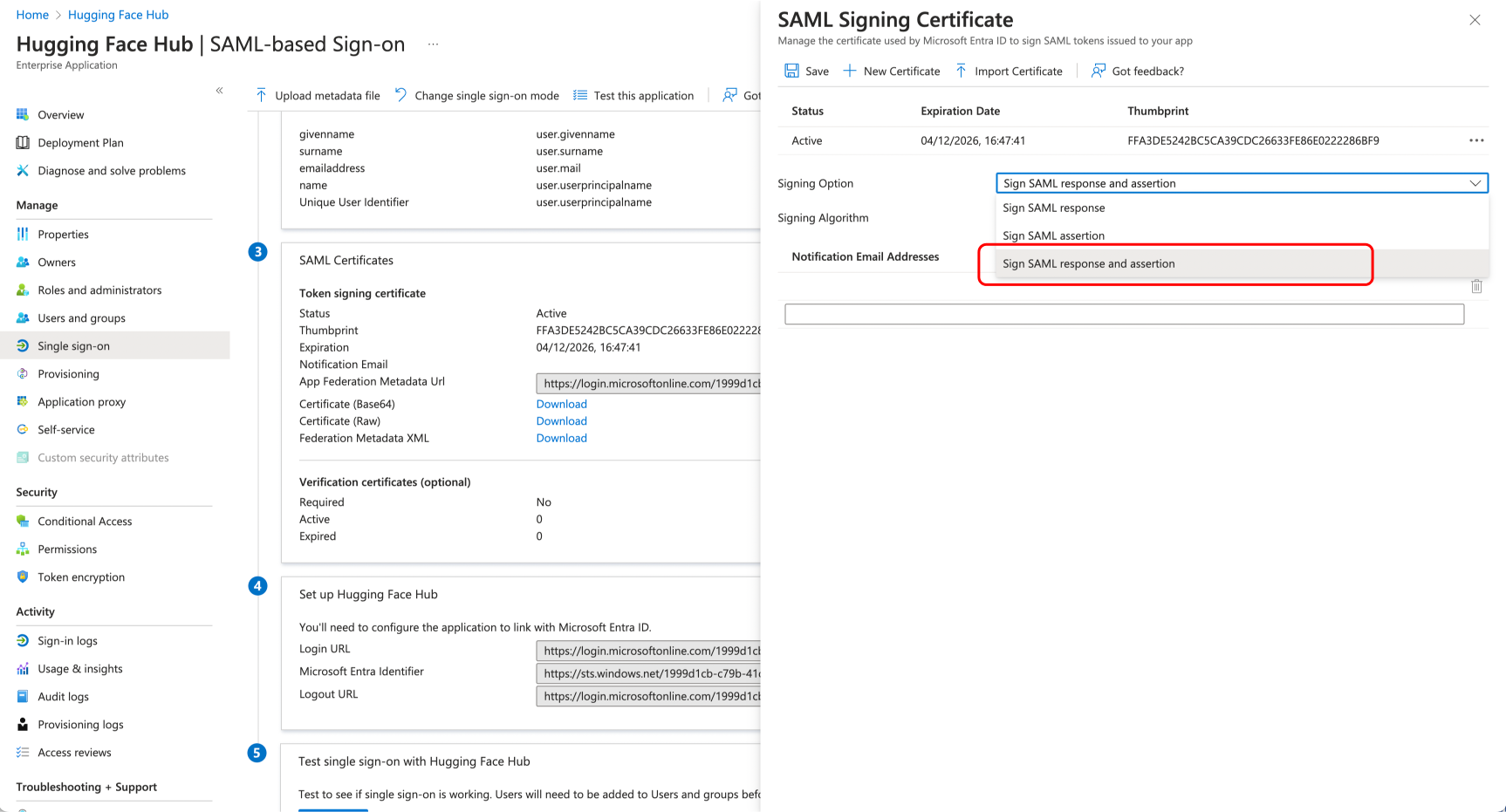
保存你的新应用。
步骤 3:在 Hugging Face 上完成配置
在你的 Azure 应用中,在"Set up"下找到以下字段:
- Login Url
在"SAML Certificates"下:
- 下载"Certificate (base64)"
你需要它们来完成 Hugging Face 上的 SSO 设置。
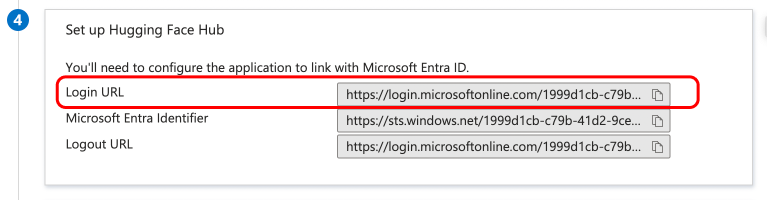
在组织设置的 SSO 部分,从 Azure 复制粘贴这些值:
- Login Url -> Sign-on URL
- Certificate -> Public certificate
公钥证书必须具有以下格式:
-----BEGIN CERTIFICATE-----
{certificate}
-----END CERTIFICATE-----
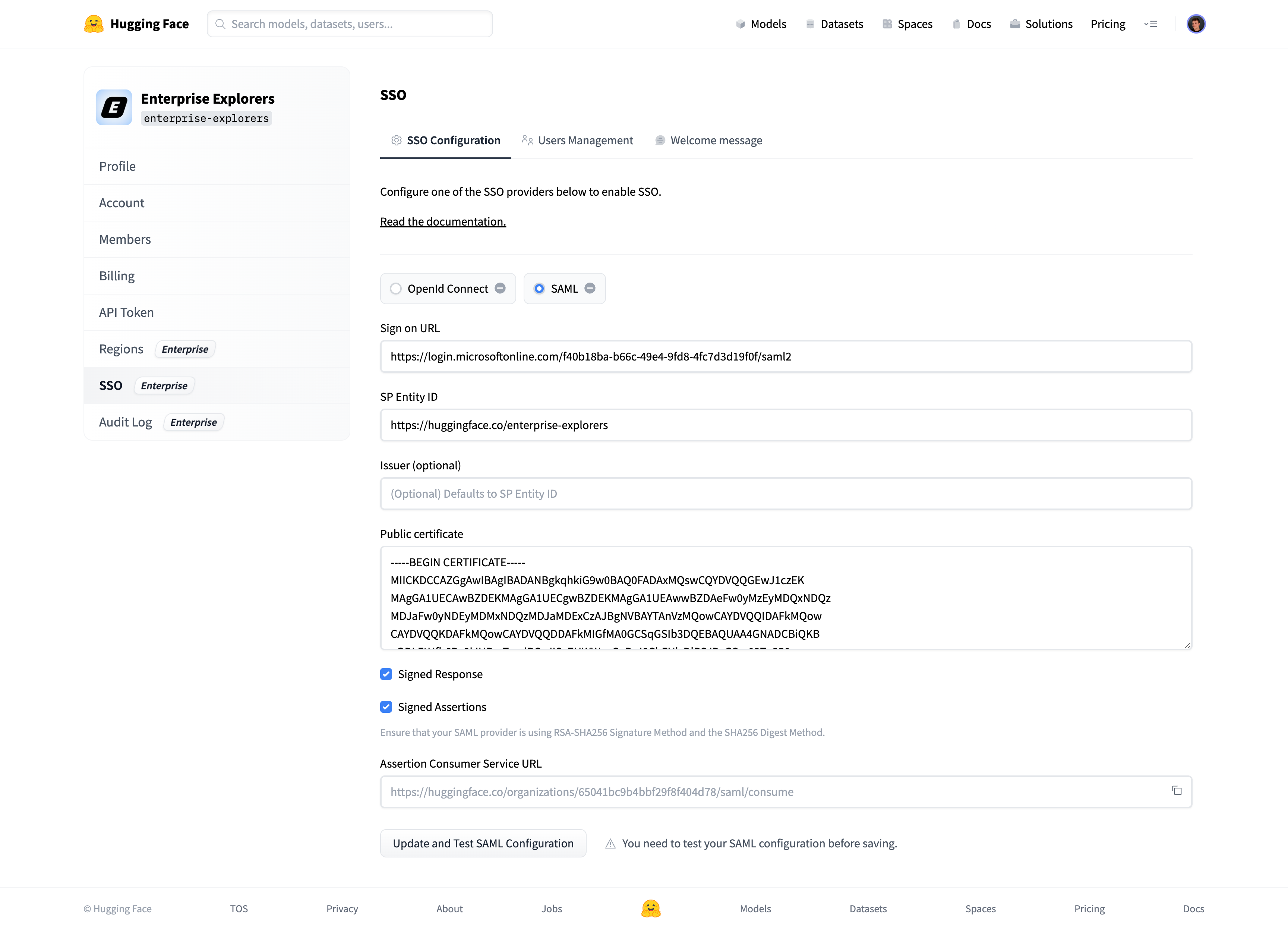

现在你可以点击"Update and Test SAML configuration"来保存设置。
你应该被重定向到 SSO 提供商(IdP)登录提示。登录后,你将被重定向到组织的设置页面。
SAML 选择器附近的绿色复选标记将证明测试成功。

步骤 4:在组织中启用 SSO
现在单点登录已配置并测试,你可以通过点击"Enable"按钮为组织成员启用它。
启用后,组织成员必须完成工作原理?中描述的 SSO 身份验证流程。