在 Spaces 上使用 Tabby
Tabby 是一个开源、自托管的 AI 编程助手。使用 Tabby,每个团队都可以轻松设置自己的 LLM 驱动的代码补全服务器。
在本指南中,你将学习如何部署自己的 Tabby 实例,并直接从 Hugging Face 网站将其用于开发。
你的第一个 Tabby Space
在本节中,你将学习如何部署 Tabby Space 并将其用于你自己或你的组织。
在 Spaces 上部署 Tabby
只需点击几下即可在 Spaces 上部署 Tabby:

你需要定义所有者(你的个人账户或组织)、Space 名称和可见性。为了保护 API 端点,我们将可见性配置为私有。
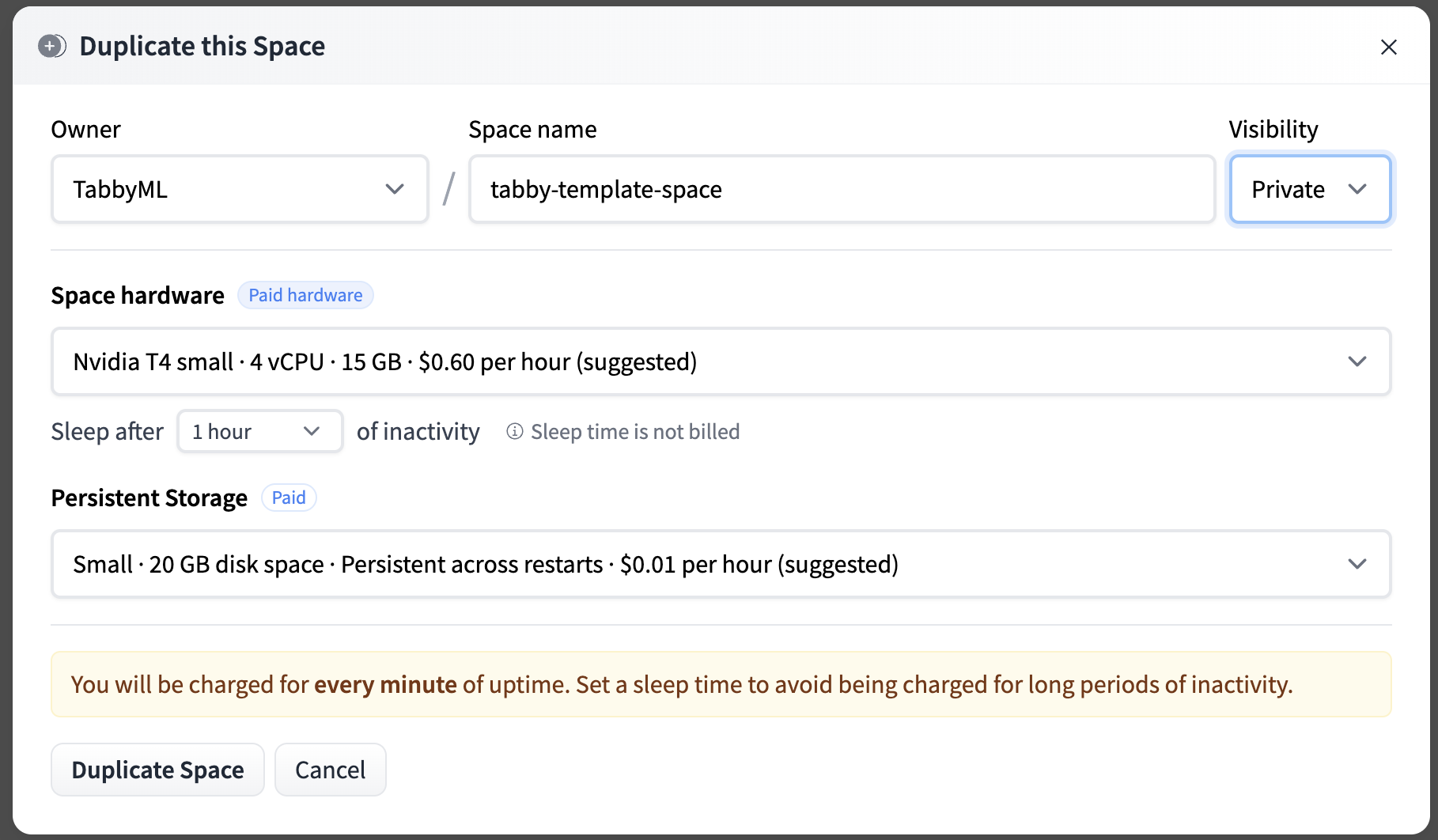
你将看到Building状态。一旦变为Running,你的 Space 就准备就绪了。如果你看不到 Tabby Swagger UI,请尝试刷新页面。
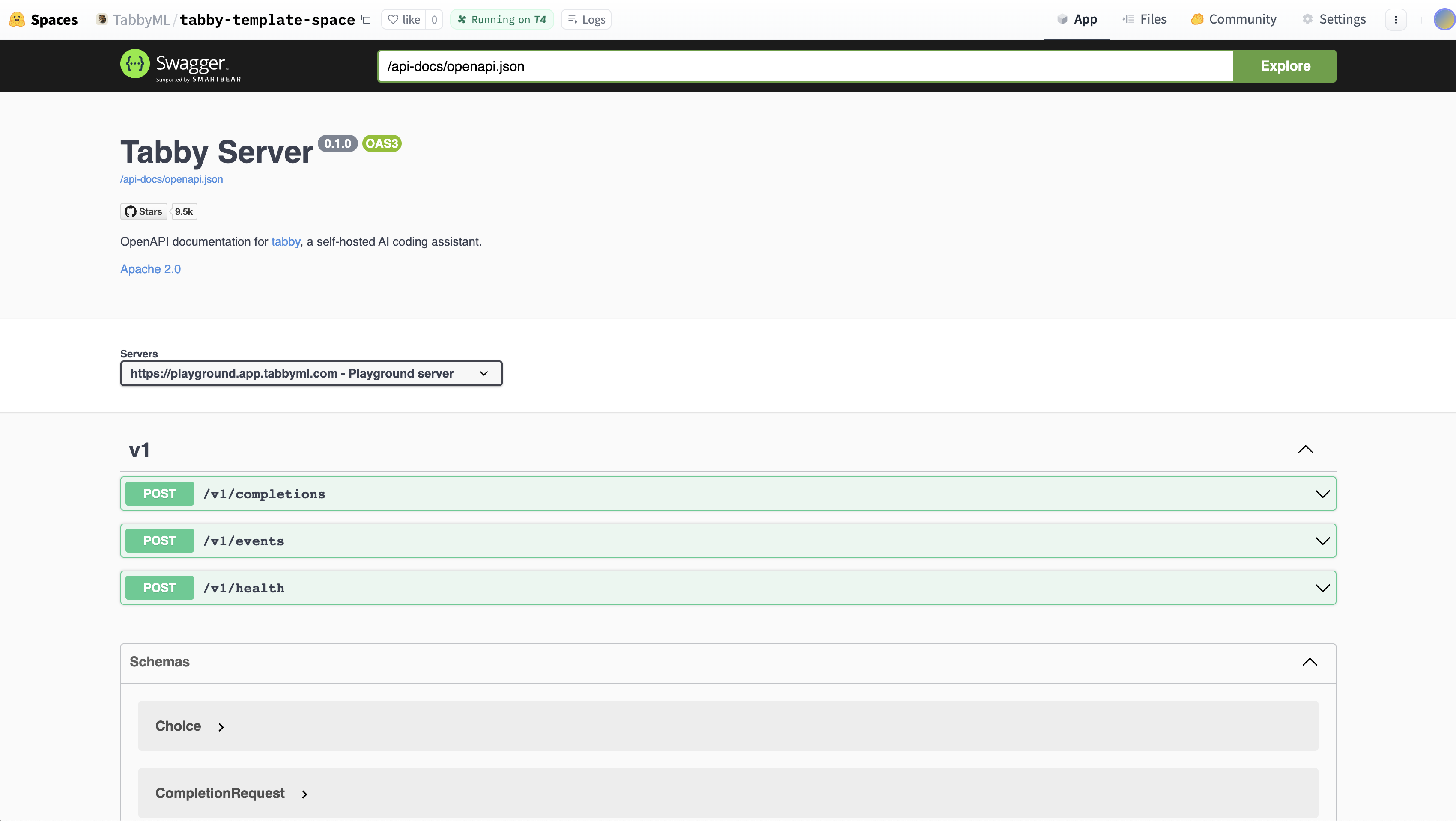
tip
如果你想自定义 Space 的标题、表情符号和颜色,请转到"Files and Versions"并编辑 README.md 文件的元数据。
你的 Tabby Space URL
一旦 Tabby 启动并运行,对于像 https://huggingface.com/spaces/TabbyML/tabby 这样的 Space 链接,直接 URL 将是 https://tabbyml-tabby.hf.space。 此 URL 提供对全屏模式下稳定 Tabby 实例的访问,并作为 IDE/编辑器扩展与之通信的 API 端点。
将 VSCode 扩展连接到 Space 后端
- 安装 VSCode 扩展。
- 打开位于
~/.tabby-client/agent/config.toml的文件。取消注释[server]部分和[server.requestHeaders]部分。- 将端点设置为你在上一步中找到的直接 URL,应该类似于
https://UserName-SpaceName.hf.space。 - 由于 Space 设置为私有,配置授权标头以访问端点至关重要。你可以从访问令牌页面获取令牌。
- 将端点设置为你在上一步中找到的直接 URL,应该类似于
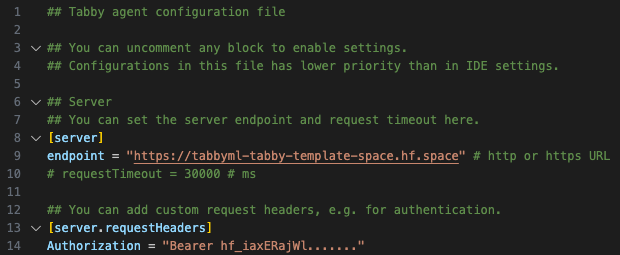
-
你将看到一个 ✓ 图标,表示连接成功。

-
你已经完成了设置,现在享受 tabby 吧!
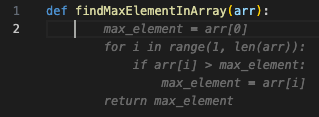
你也可以在其他 IDE 中使用 Tabby 扩展,例如 JetBrains。
反馈和支持
如果你有改进建议或需要特定支持,请加入 Tabby Slack 社区或在 Tabby 的 GitHub 仓库上联系我们。